Domain touchscreennotebooks.de kaufen?
Wir ziehen mit dem Projekt
touchscreennotebooks.de um.
Sind Sie am Kauf der Domain
touchscreennotebooks.de interessiert?
domain@kv-gmbh.de · 0541-91531010
Domain touchscreennotebooks.de kaufen?
Gibt es ein anderes Kabel außer dem HDMI-Kabel, um einen Computer und einen Bildschirm zu verbinden?
Ja, es gibt mehrere andere Kabel, um einen Computer mit einem Bildschirm zu verbinden. Einige gängige Alternativen zum HDMI-Kabel sind das DisplayPort-Kabel, das DVI-Kabel und das VGA-Kabel. Die Wahl des Kabels hängt von den Anschlüssen an Ihrem Computer und Ihrem Bildschirm ab. **
Kann man einen Computer mit einem VGA-Kabel an einen Laptop anschließen?
Ja, es ist möglich, einen Computer mit einem VGA-Kabel an einen Laptop anzuschließen, sofern der Laptop über einen VGA-Anschluss verfügt. Das VGA-Kabel wird einfach an den VGA-Anschluss des Computers und des Laptops angeschlossen, um das Videosignal zu übertragen. **
Ähnliche Suchbegriffe für Kabel
Top-Angebote
Produkte zum Begriff Kabel:
-
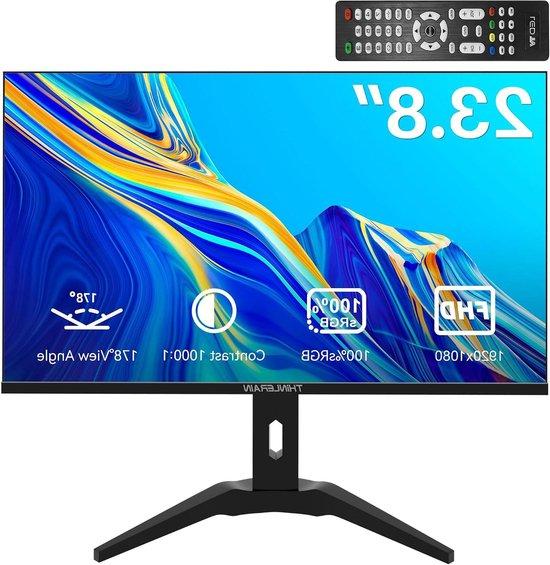
PC-Bildschirm - Computer-Display - Produktive Werke - Ultra Dunne Randen - 27 Zoll - SchwarzSteigern Sie Ihre Produktivität mit diesem Full HD Computer-Bildschirm. Erleben Sie scharfe Bilder mit 1920 x 1080 Auflösung und 100% sRGB Farbwiedergabe, ideal für Arbeit und Entspannung. Dieser vielseitige Bildschirm ist mit mehreren Anschlüssen, einschließlich HDMI und VGA, und verfügt über eingebaute Lautsprecher ausgestattet. Der Monitor ist dank des einstellbaren Standard, der 90° Rotation für vertikale Nutzung, Höhenverstellung und Tilt-Funktion perfekt an Ihre Sitzposition anpassbar.334,01 €*Versand: 0,00 €Sichere Weiterleitung zum Anbieter

-
Mit welchem Kabel kann ich einen iMac-Bildschirm mit einem HP-Laptop verbinden?
Um einen iMac-Bildschirm mit einem HP-Laptop zu verbinden, benötigen Sie ein Mini DisplayPort- oder Thunderbolt-Kabel. Der iMac verfügt über einen Mini DisplayPort-Anschluss, während viele HP-Laptops über einen HDMI- oder DisplayPort-Anschluss verfügen. Sie müssen das entsprechende Kabel verwenden, um die beiden Geräte miteinander zu verbinden. **
-
Wie kann ich meinen Laptop über ein LAN-Kabel mit einem Bildschirm verbinden?
Um deinen Laptop über ein LAN-Kabel mit einem Bildschirm zu verbinden, benötigst du einen Adapter, der das LAN-Kabel mit dem HDMI- oder VGA-Anschluss des Bildschirms verbindet. Schließe das LAN-Kabel an den Adapter an und stecke den Adapter in den HDMI- oder VGA-Anschluss des Bildschirms. Stelle sicher, dass der Bildschirm auf den richtigen Eingang eingestellt ist und dein Laptop das Bildsignal über das LAN-Kabel sendet. **
-
Wie übertrage ich den Laptop-Bildschirm auf den Fernseher mit einem HDMI-Kabel?
Um den Laptop-Bildschirm auf den Fernseher mit einem HDMI-Kabel zu übertragen, schließen Sie das eine Ende des HDMI-Kabels an den HDMI-Ausgang des Laptops und das andere Ende an den HDMI-Eingang des Fernsehers an. Stellen Sie sicher, dass der Fernseher auf den richtigen HDMI-Eingang eingestellt ist und drücken Sie möglicherweise die "Fn" + "F8" (oder eine ähnliche) Tastenkombination auf dem Laptop, um das Bild auf den Fernseher zu übertragen. **
-
Was brennt am Laptop-Kabel?
Es könnte verschiedene Gründe geben, warum ein Laptop-Kabel brennt. Möglicherweise ist das Kabel beschädigt oder überlastet, was zu einem Kurzschluss führt. Es ist wichtig, das Kabel sofort vom Stromnetz zu trennen und es nicht weiter zu verwenden, um Schäden oder Verletzungen zu vermeiden. Es wird empfohlen, das Kabel von einem Fachmann überprüfen und gegebenenfalls ersetzen zu lassen. **


Wie kann man einen Computer und einen Laptop ohne Kabel oder Netzwerk verbinden?
Es gibt verschiedene Möglichkeiten, einen Computer und einen Laptop ohne Kabel oder Netzwerk zu verbinden. Eine Möglichkeit ist die Verwendung von Bluetooth, um eine drahtlose Verbindung herzustellen. Eine andere Möglichkeit ist die Verwendung von Wi-Fi Direct, um eine direkte Verbindung zwischen den Geräten herzustellen. Eine dritte Möglichkeit ist die Verwendung von NFC (Near Field Communication), um eine Verbindung herzustellen, indem man die Geräte einfach aneinander hält. **
Wo kommt das Kabel zum Bildschirm rein?
Das Kabel zum Bildschirm wird in der Regel in den HDMI- oder VGA-Anschluss des Computers oder Laptops eingesteckt. Je nach Modell des Bildschirms kann es auch einen DisplayPort- oder DVI-Anschluss geben, in den das Kabel eingesteckt werden kann. **
Top-Angebote
Produkte zum Begriff Kabel:
-
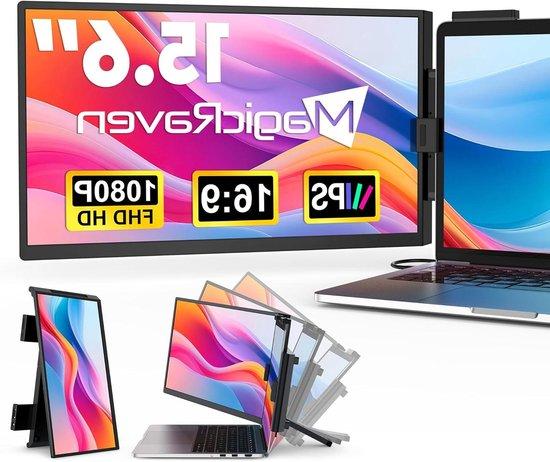
Tragbarer Monitor - Zusätzlicher Bildschirm für Laptop - Steigert die Produktivität - Plug and Play - 15,6 Zoll - SchwarzErweitern Sie sofort Ihren Arbeitsbereich mit diesem tragbaren Monitor, ideal für alle, die mehr aus ihrem Laptop herausholen möchten. Erleben Sie den Komfort eines größeren Bildschirms, egal wo Sie sich befinden, und sagen Sie dem ständigen Wechseln zwischen Fenstern Lebewohl. Dieser Monitor ist so konzipiert, dass er nahtlos in Ihre bestehende Einrichtung integriert werden kann. Mit der Plug-and-Play-Funktionalität über USB-C oder HDMI können Sie sofort mit der Arbeit beginnen, Präsentationen halten oder entspannen. Egal, ob Sie geschäftlich unterwegs sind, von zu Hause aus arbeiten oder Ihre Unterhaltungserfahrung verbessern möchten, dieser zusätzliche Bildschirm verdoppelt Ihre Produktivität und bietet Flexibilität für verschiedene Anwendungen wie Multitasking, Präsentationen oder Spiele. Das schlanke und leichte Design macht diesen Monitor zum perfekten Reisebegleiter. Das verstellbare Design und die einfache Verbindung sorgen für eine komfortable und effiziente Benutzererfahrung,305,01 €*Versand: 0,00 €Sichere Weiterleitung zum Anbieter
-
PC-Bildschirm - Computer-Display - Produktive Werke - Ultra Dunne Randen - 27 Zoll - SchwarzSteigern Sie Ihre Produktivität mit diesem Full HD Computer-Bildschirm. Erleben Sie scharfe Bilder mit 1920 x 1080 Auflösung und 100% sRGB Farbwiedergabe, ideal für Arbeit und Entspannung. Dieser vielseitige Bildschirm ist mit mehreren Anschlüssen, einschließlich HDMI und VGA, und verfügt über eingebaute Lautsprecher ausgestattet. Der Monitor ist dank des einstellbaren Standard, der 90° Rotation für vertikale Nutzung, Höhenverstellung und Tilt-Funktion perfekt an Ihre Sitzposition anpassbar.334,01 €*Versand: 0,00 €Sichere Weiterleitung zum Anbieter
-
Gibt es ein anderes Kabel außer dem HDMI-Kabel, um einen Computer und einen Bildschirm zu verbinden?
Ja, es gibt mehrere andere Kabel, um einen Computer mit einem Bildschirm zu verbinden. Einige gängige Alternativen zum HDMI-Kabel sind das DisplayPort-Kabel, das DVI-Kabel und das VGA-Kabel. Die Wahl des Kabels hängt von den Anschlüssen an Ihrem Computer und Ihrem Bildschirm ab. **
-
Kann man einen Computer mit einem VGA-Kabel an einen Laptop anschließen?
Ja, es ist möglich, einen Computer mit einem VGA-Kabel an einen Laptop anzuschließen, sofern der Laptop über einen VGA-Anschluss verfügt. Das VGA-Kabel wird einfach an den VGA-Anschluss des Computers und des Laptops angeschlossen, um das Videosignal zu übertragen. **
-
Mit welchem Kabel kann ich einen iMac-Bildschirm mit einem HP-Laptop verbinden?
Um einen iMac-Bildschirm mit einem HP-Laptop zu verbinden, benötigen Sie ein Mini DisplayPort- oder Thunderbolt-Kabel. Der iMac verfügt über einen Mini DisplayPort-Anschluss, während viele HP-Laptops über einen HDMI- oder DisplayPort-Anschluss verfügen. Sie müssen das entsprechende Kabel verwenden, um die beiden Geräte miteinander zu verbinden. **
-
Wie kann ich meinen Laptop über ein LAN-Kabel mit einem Bildschirm verbinden?
Um deinen Laptop über ein LAN-Kabel mit einem Bildschirm zu verbinden, benötigst du einen Adapter, der das LAN-Kabel mit dem HDMI- oder VGA-Anschluss des Bildschirms verbindet. Schließe das LAN-Kabel an den Adapter an und stecke den Adapter in den HDMI- oder VGA-Anschluss des Bildschirms. Stelle sicher, dass der Bildschirm auf den richtigen Eingang eingestellt ist und dein Laptop das Bildsignal über das LAN-Kabel sendet. **
Ähnliche Suchbegriffe für Kabel
-
INF Rohrinspektionskamera mit Bildschirm und 10m flexiblem KabelDie Rohrinspektionskamera mit Bildschirm verfügt über ein 10 m langes, flexibles Kabel und einen integrierten Bildschirm für visuelle Echtzeitinspektionen. Perfekt für Sanitär-, Automobil- und Hausinspektionen. Hergestellt aus ABS-Material für Portabilität. Echtzeit-visuelle Inspektion: Der integrierte Bildschirm bietet sofortiges visuelles Feedback, wodurch externe Geräte überflüssig werden. Dies ermöglicht die Echtzeit-Inspektion von Rohren, Abflüssen und anderen schwer zugänglichen Bereichen. Das hochauflösende Display sorgt für klare und detaillierte Bilder, die eine genaue Beurteilung von Problemen ermöglichen. Diese tragbare Rohrkamera ist ideal für Klempner, Mechaniker und Hausinspektoren, die schnell Probleme in beengten Räumen diagnostizieren müssen. Das 10 m lange, flexible Kabel ermöglicht tiefe und gründliche Inspektionen und ist somit ein unverzichtbares Werkzeug für jeden Profi. Die ABS-Konstruktion sorgt für eine lange Lebensdauer. Flexible Kabelreichweite: Das 10-Meter-Flexkabel ermöglicht den Zugang zu tiefen und engen Räumen und ist somit ideal für die Inspektion von Rohren, Wänden und Maschinen. Das Kabel ist so konzipiert, dass es enge Biegungen und Ecken bewältigt und einen umfassenden Überblick über den Inspektionsbereich bietet. Diese Funktion ist besonders nützlich für die Identifizierung von Verstopfungen, Korrosion oder anderen Problemen in Sanitärsystemen, HLK-Kanälen und Automotoren. Das Softkabel-Endoskop stellt sicher, dass kein Bereich außer Reichweite ist, und bietet jedes Mal eine vollständige und gründliche Inspektion. Die hohe Flexibilität des Kabels ermöglicht eine einfache Navigation in komplexen Umgebungen. Tragbar und handlich: Dieses Handheld-Boreskop wurde für eine einfache Bedienung entwickelt und ist leicht und tragbar, sodass es einfach zu transportieren und an verschiedenen Orten zu bedienen ist. Das ergonomische Design sorgt für einen bequemen Griff, auch bei längerem Gebrauch. Der integrierte Bildschirm und die intuitive Steuerung ermöglichen die Einhandbedienung, sodass die andere Hand zum Manövrieren des Kabels frei ist. Diese tragbare Rohrkamera ist ideal für Inspektionen vor Ort, sodass Fachleute Probleme schnell und effizient diagnostizieren können, ohne dass sperrige Geräte erforderlich sind. Das ABS-Material sorgt dafür, dass das Gerät robust ist und den Strapazen des täglichen Gebrauchs standhält. Spezifikationen: Farbe: Schwarz Abmessungen: Länge: 14,5 cm, Breite: 8,5 cm, Höhe: 1,8 cm Material: ABS Kabellänge: 10 m Das Paket beinhaltet: 1 x Rohrinspektionskamera 1 x Ladekabel 1 x Benutzerhandbuch 3 x Schnallen93,89 €*Versand: 0,00 €Sichere Weiterleitung zum Anbieter
-
Wie übertrage ich den Laptop-Bildschirm auf den Fernseher mit einem HDMI-Kabel?
Um den Laptop-Bildschirm auf den Fernseher mit einem HDMI-Kabel zu übertragen, schließen Sie das eine Ende des HDMI-Kabels an den HDMI-Ausgang des Laptops und das andere Ende an den HDMI-Eingang des Fernsehers an. Stellen Sie sicher, dass der Fernseher auf den richtigen HDMI-Eingang eingestellt ist und drücken Sie möglicherweise die "Fn" + "F8" (oder eine ähnliche) Tastenkombination auf dem Laptop, um das Bild auf den Fernseher zu übertragen. **
-
Was brennt am Laptop-Kabel?
Es könnte verschiedene Gründe geben, warum ein Laptop-Kabel brennt. Möglicherweise ist das Kabel beschädigt oder überlastet, was zu einem Kurzschluss führt. Es ist wichtig, das Kabel sofort vom Stromnetz zu trennen und es nicht weiter zu verwenden, um Schäden oder Verletzungen zu vermeiden. Es wird empfohlen, das Kabel von einem Fachmann überprüfen und gegebenenfalls ersetzen zu lassen. **
-
Wie kann man einen Computer und einen Laptop ohne Kabel oder Netzwerk verbinden?
Es gibt verschiedene Möglichkeiten, einen Computer und einen Laptop ohne Kabel oder Netzwerk zu verbinden. Eine Möglichkeit ist die Verwendung von Bluetooth, um eine drahtlose Verbindung herzustellen. Eine andere Möglichkeit ist die Verwendung von Wi-Fi Direct, um eine direkte Verbindung zwischen den Geräten herzustellen. Eine dritte Möglichkeit ist die Verwendung von NFC (Near Field Communication), um eine Verbindung herzustellen, indem man die Geräte einfach aneinander hält. **
-
Wo kommt das Kabel zum Bildschirm rein?
Das Kabel zum Bildschirm wird in der Regel in den HDMI- oder VGA-Anschluss des Computers oder Laptops eingesteckt. Je nach Modell des Bildschirms kann es auch einen DisplayPort- oder DVI-Anschluss geben, in den das Kabel eingesteckt werden kann. **
* Alle Preise verstehen sich inklusive der gesetzlichen Mehrwertsteuer und ggf. zuzüglich Versandkosten. Die Angebotsinformationen basieren auf den Angaben des jeweiligen Shops und werden über automatisierte Prozesse aktualisiert. Eine Aktualisierung in Echtzeit findet nicht statt, so dass es im Einzelfall zu Abweichungen kommen kann. ** Hinweis: Teile dieses Inhalts wurden von KI erstellt.